Google Tag Manager (GTM) to bezpłatne narzędzie od Google, które pozwala łatwo dodawać i zarządzać tagami, czyli fragmentami kodu wykorzystywanymi na stronie internetowej między innymi do statystyk i śledzenia konwersji. GTM umożliwia zarządzanie tagami z jednego panelu.
Jak stworzyć Google Tag dla swojej strony produktu na naffy?
- Wejdź na stronę https://tagmanager.google.com/ i zaloguj się kontem Google.
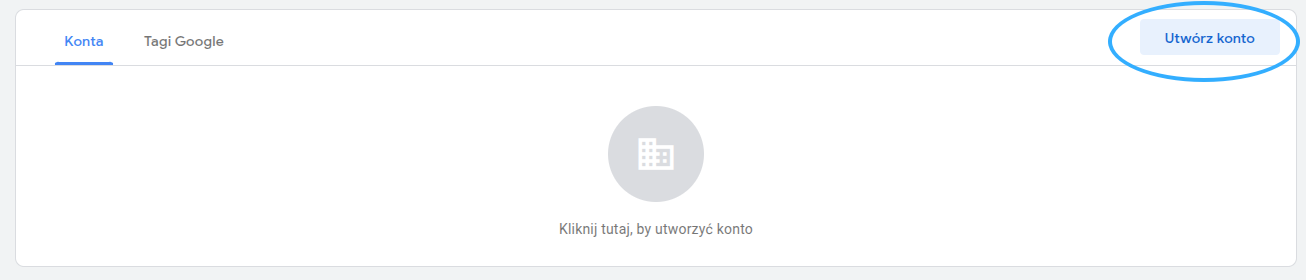
- Kliknij Utwórz konto:
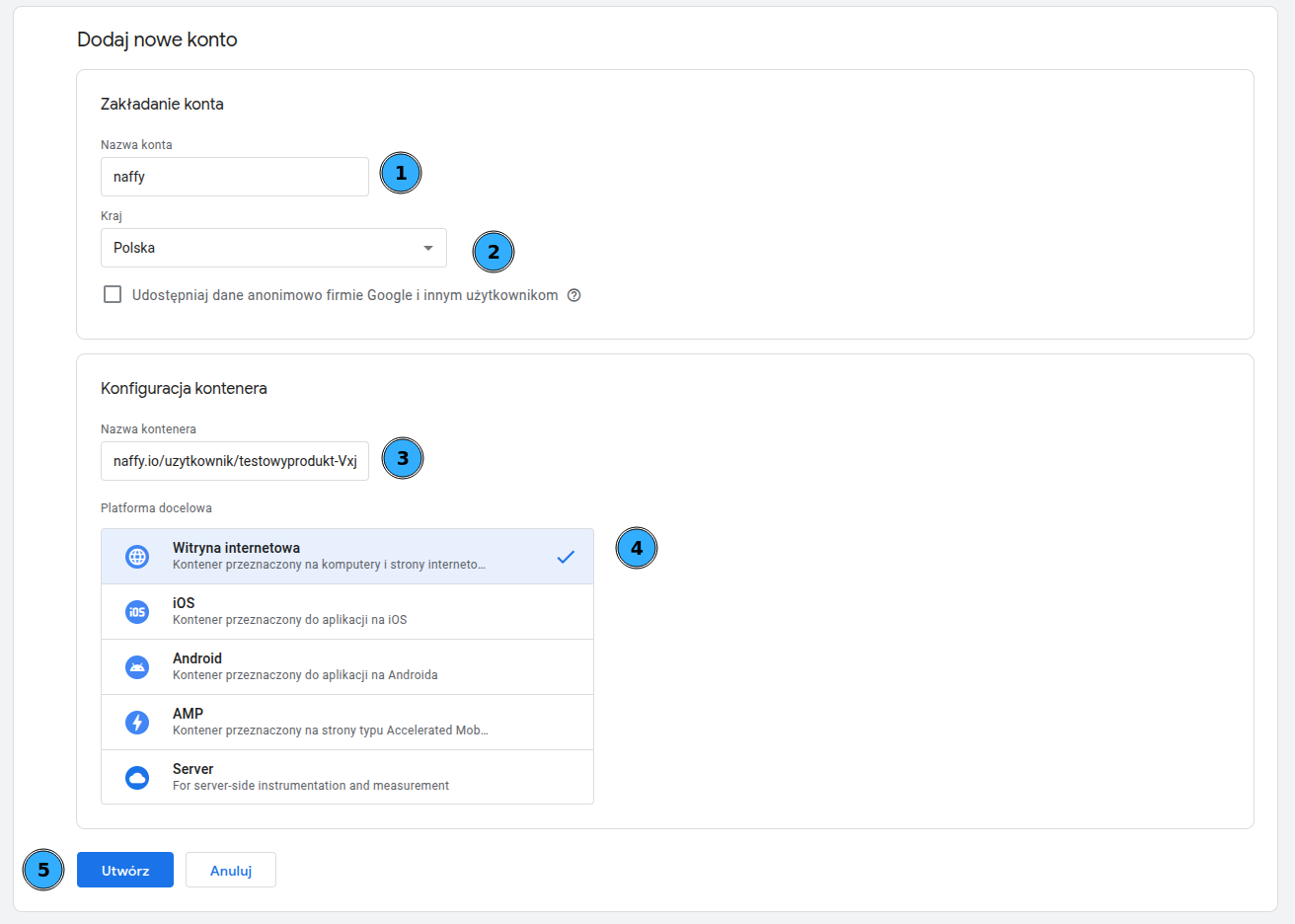
- Podaj nazwę konta, kraj, nazwę kontenera (może nim być konkretny adres produktu na naffy) i wybierz platformę docelową jako Witryna internetowa:
- Zaakceptuj Zasady przetwarzania danych:

- Pojawi się okno z twoim indywidualnym kodem Google Tag:
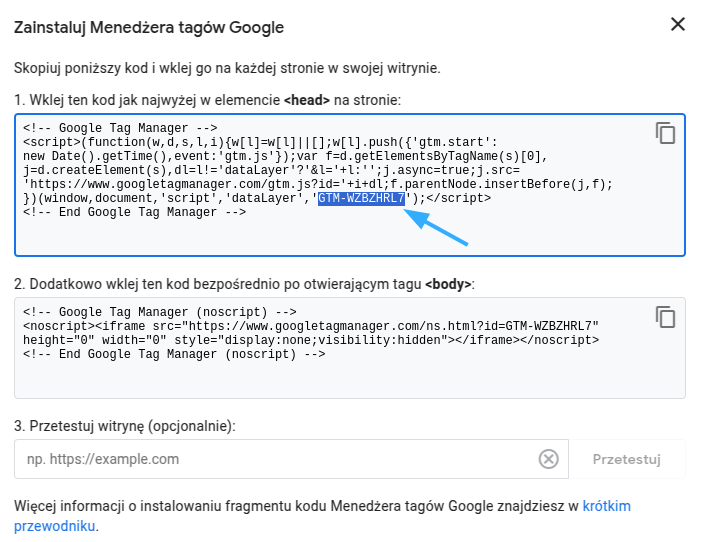
Zapisz wskazany kod. Będzie on potrzebny do konfiguracji strony produktowej na naffy.
Jeżeli chcesz przetestować działanie kodu nie zamykaj jeszcze widocznego okna.
Dodanie kodu GTM na stronie produktowej naffy
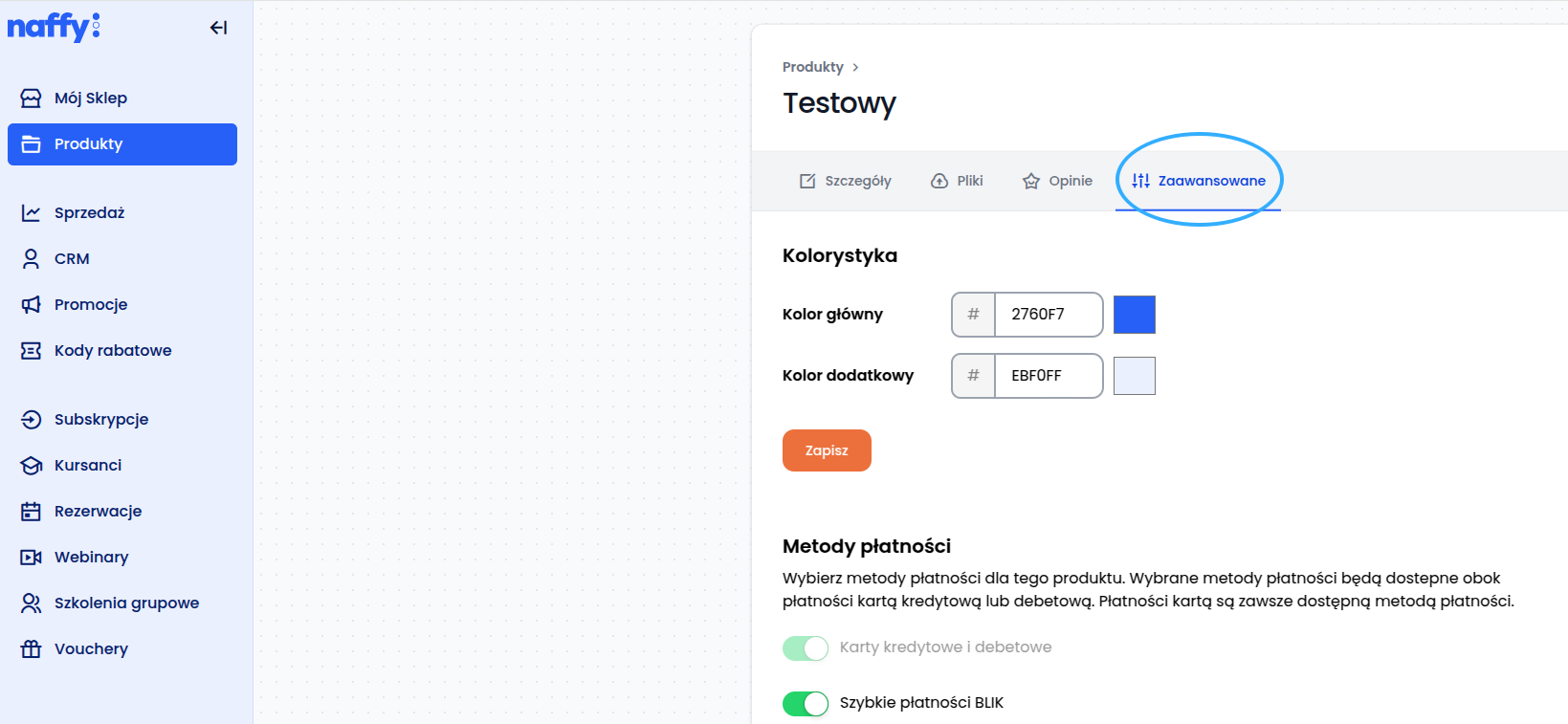
- Na stronie produktu wejdź w ustawienia zaawansowane:
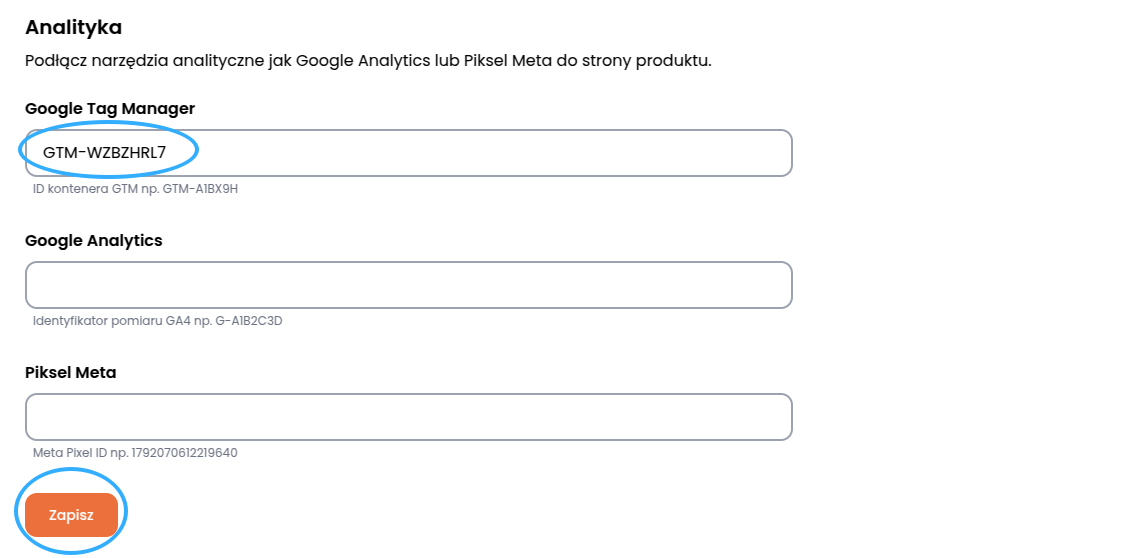
- Przewiń stronę do sekcji Analityka i w polu Google Tag Manager podaj swój kod:
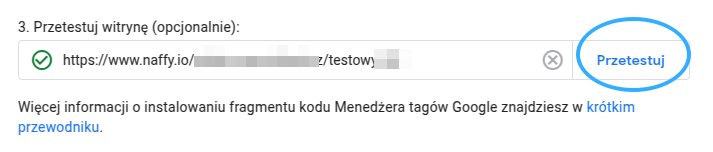
- Sprawdź poprawność instalacji na stronie https://tagmanager.google.com/
Dodawanie nowych tagów w Google Tag Manager
Po poprawnej konfiguracji konta możesz zacząć dodawać nowe tagi w Google Tag Manager.
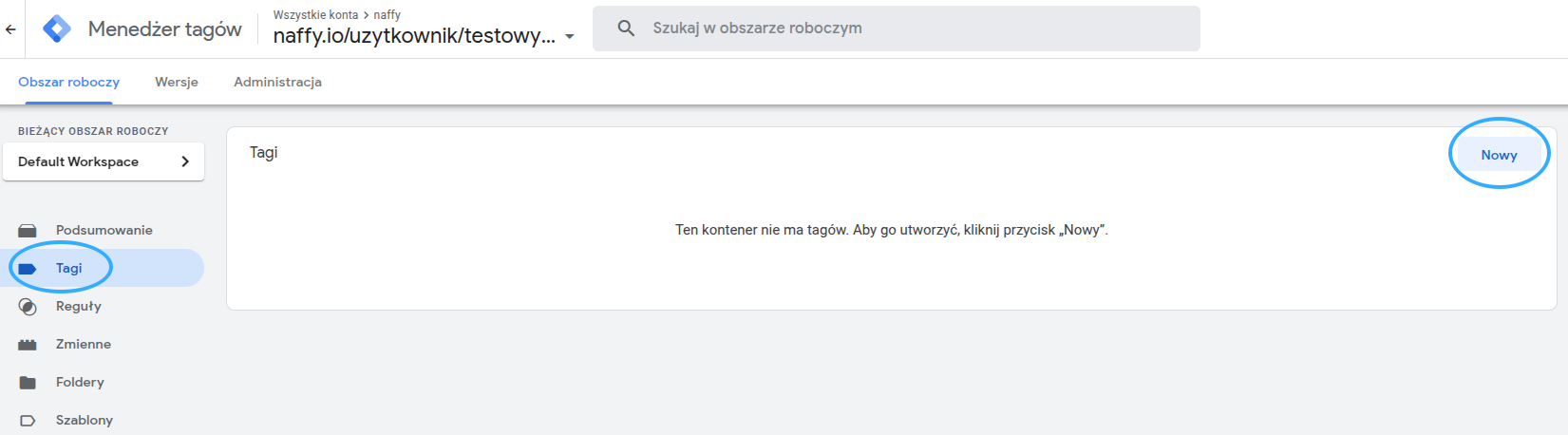
- Wejdź w zakładkę Tagi i wybierz Nowy:
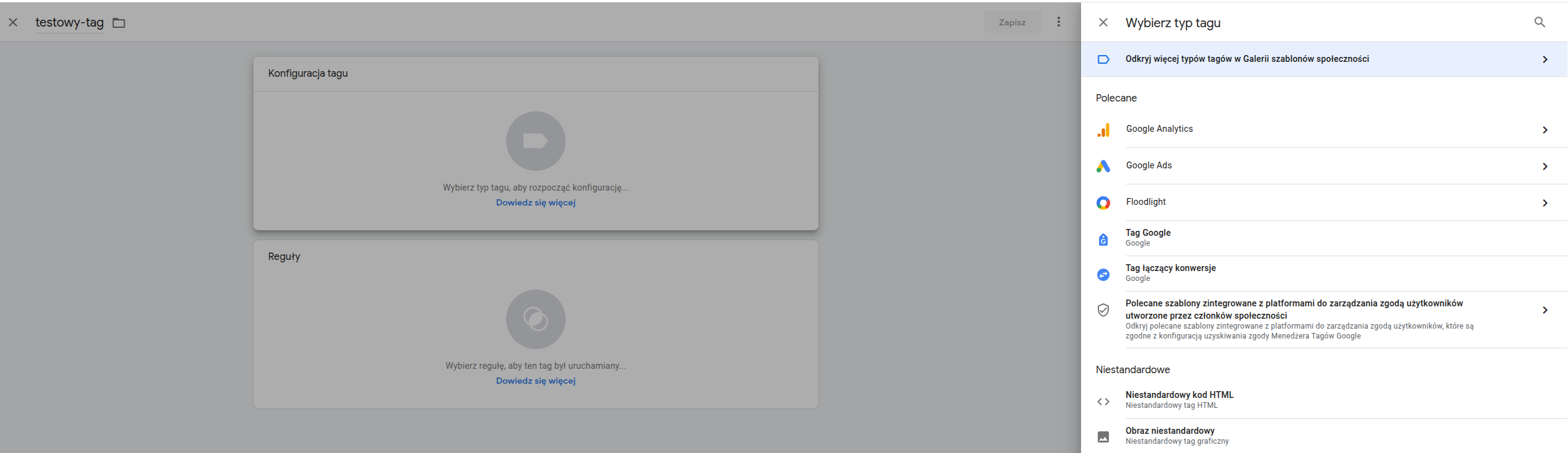
- Nazwij swój nowy tag, wybierz jego typ i uzupełnij wymagane pola w zależności od wybranego typu:
- Dodaj Reguły uruchamiające i Zapisz:
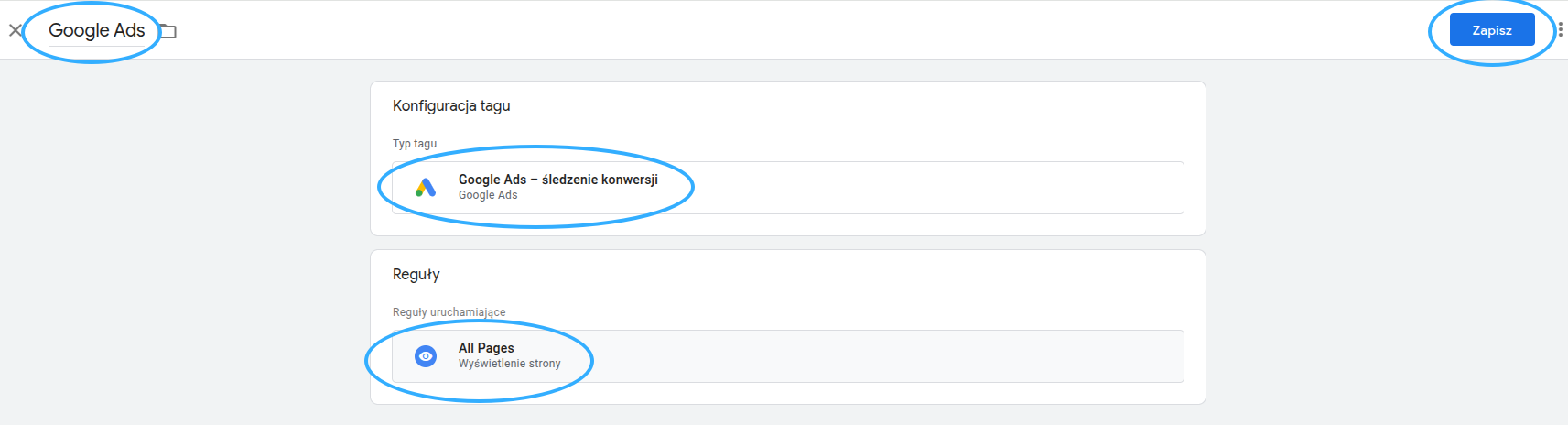
- Zapisany tag pojawi się w twoim obszarze roboczym:
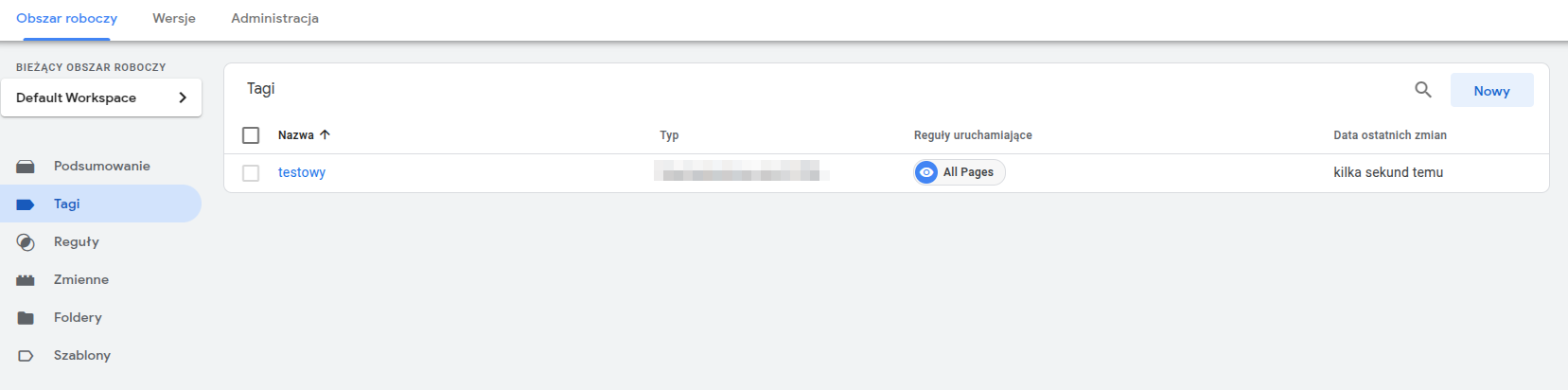
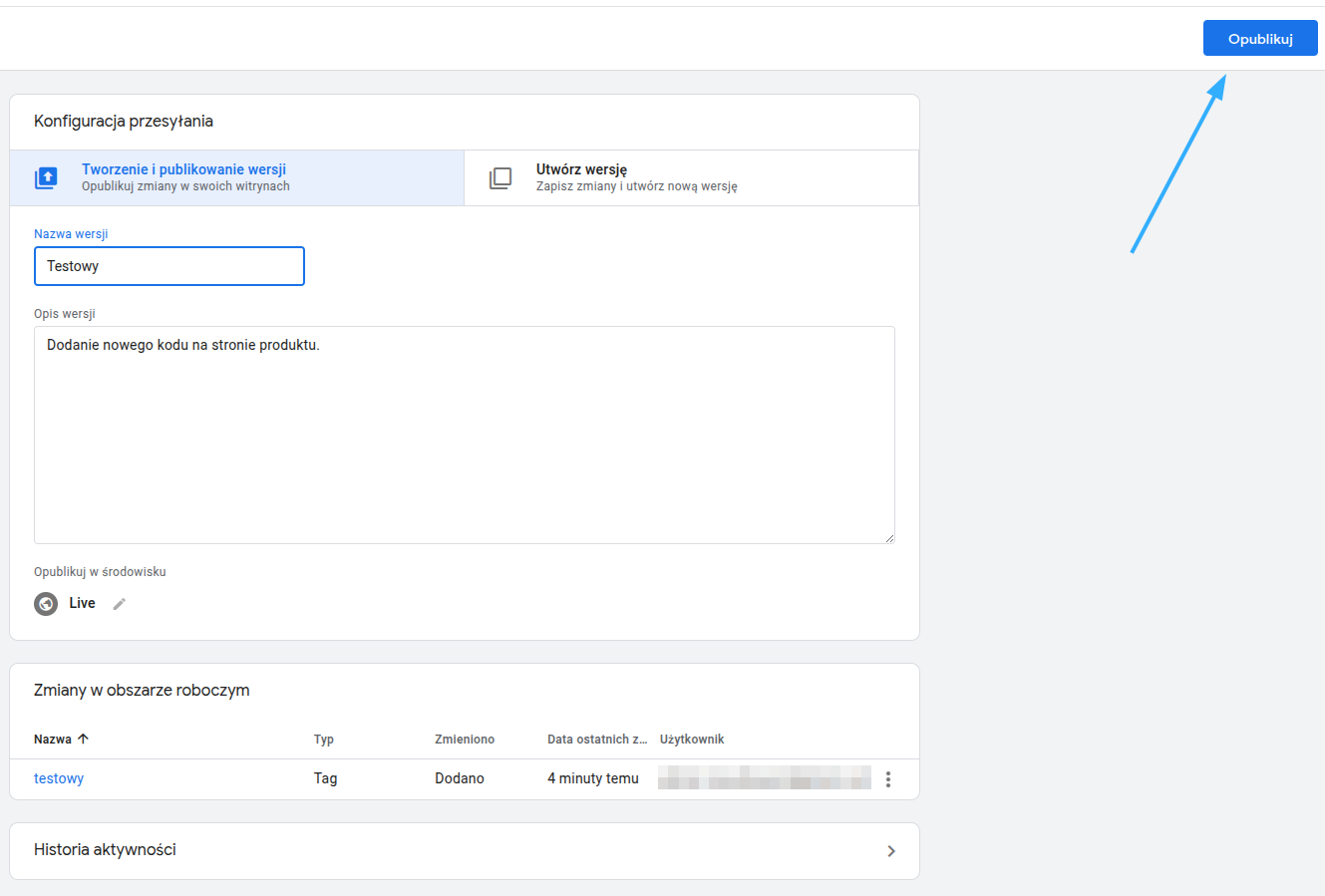
- Zaznacz nowo dodany tag i wybierz opcję Prześlij:

- Podaj nazwę, opis wersji i wybierz Opublikuj.
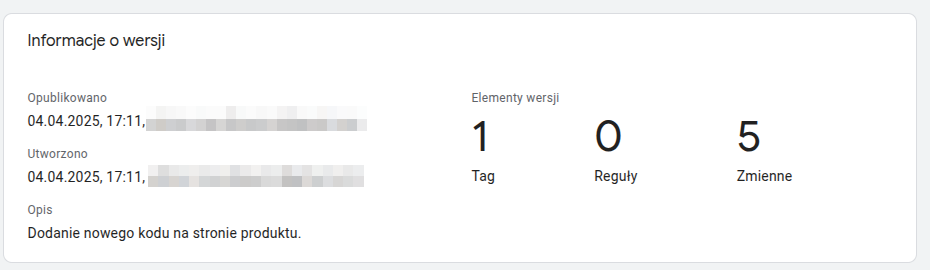
- Po poprawnym dodaniu zobaczysz stronę z informacją o wersji:
Google Tag Manager i śledzenie zdarzeń Page View i Purchase (Data Layer)
Jeśli korzystasz z Google Tag Manager (GTM) do zarządzania analityką, naffy automatycznie wysyła kluczowe informacje o ruchu i sprzedaży bezpośrednio do tzw. warstwy danych (Data Layer). Dzięki temu wystarczy skonfigurować odpowiednie tagi wewnątrz GTM.
Jakie zdarzenia są wysyłane?
1. Zdarzenie: Odwiedziny (page_view)
Na każdej stronie Twojego produktu automatycznie wysyłamy zdarzenie, które informuje o wyświetleniu oferty. Pozwala śledzić ogólny ruch na stronach produktów i budować listy remarketingowe (osoby, które widziały produkt, ale nie kupiły).
2. Zdarzenie: Zakup (purchase)
W momencie udanej transakcji wysyłamy zdarzenie potwierdzające zakup wraz z kwotą transakcji.
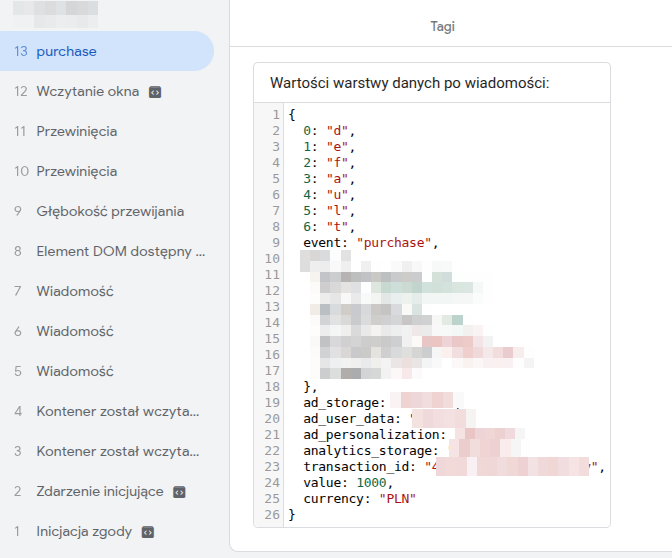
Jakie dane przekazujemy w tym zdarzeniu? Zgodnie z widokiem Twojej warstwy danych, po zakupie dostępne są następujące klucze (zmienne), które możesz przechwycić w GTM:
value: Całkowita wartość zamówienia. Kluczowa do mierzenia przychodów i ROAS w Google Ads i GA4.currency: Waluta transakcji. Niezbędna, aby systemy reklamowe poprawnie przeliczały wartość sprzedaży.transaction_id: Unikalny identyfikator zamówienia. Służy do deduplikacji – zapobiega sytuacji, w której jedno zamówienie jest liczone podwójnie (np. gdy klient odświeży stronę).
Jak to skonfigurować w GTM?
Aby skorzystać z tych danych, musisz utworzyć w Google Tag Managerze odpowiednie elementy:
- Reguła (Trigger):
- Typ: Zdarzenie niestandardowe (Custom Event)
- Nazwa zdarzenia:
purchase(dla zakupów) lubpage_view(dla wyświetleń).
- Zmienne Warstwy Danych (Data Layer Variables): Aby wyciągnąć wartość zamówienia, utwórz nową zmienną i wpisz nazwę klucza dokładnie tak, jak wysyłamy ją my:
- Dla wartości wpisz:
value - Dla waluty wpisz:
currency - Dla ID transakcji wpisz:
transaction_id
- Dla wartości wpisz:
Dzięki temu Twoje raporty w Google Analytics 4 i Google Ads będą pokazywać rzeczywiste zarobki, a nie tylko liczbę kliknięć.